
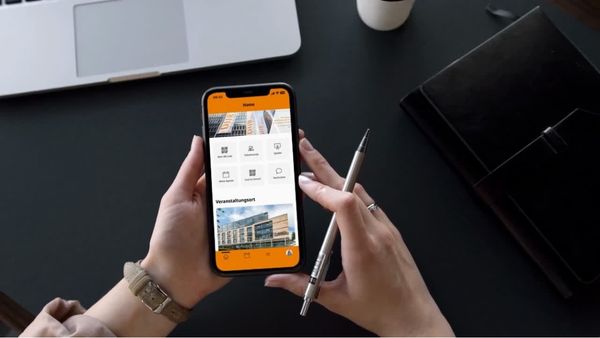
Mit dem DIIR EventHub haben Sie alle wichtigen Informationen zu Ihrer Tagung jederzeit griffbereit. Stellen Sie Ihr persönliches Programm zusammen, informieren Sie sich über Sessions und Speaker und vernetzen Sie sich mit anderen Teilnehmenden.
Laden Sie zunächst die DIIR EventHub App im Apple App Store oder im Google Play Store herunter.


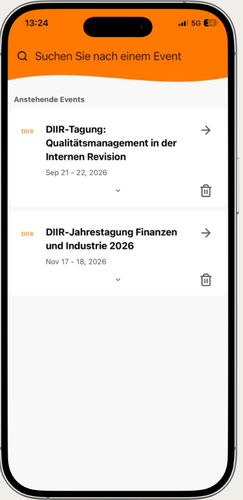
Öffnen Sie die App und wählen Sie die entsprechende DIIR-Tagung aus.
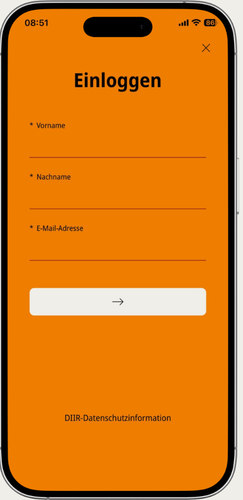
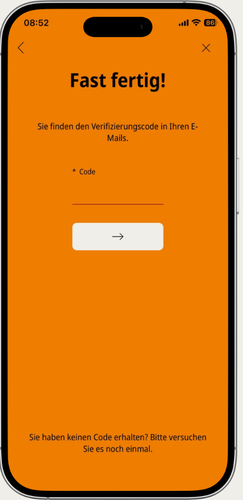
Geben Sie die angeforderten Anmeldedaten ein. Anschließend erhalten Sie per E-Mail einen Verifizierungscode, mit dem Sie Ihre Anmeldung bestätigen.
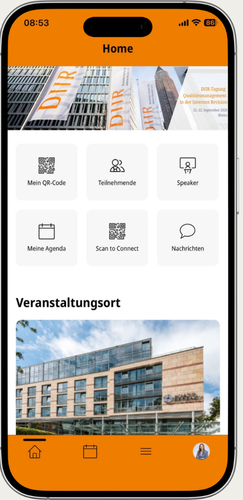
Auf der Startseite der App können Sie direkt auf die wichtigsten Funktionen zugreifen:
Im unteren Menü finden Sie die gesamte Agenda, Ihr Profil sowie das erweiterte Menü (☰).
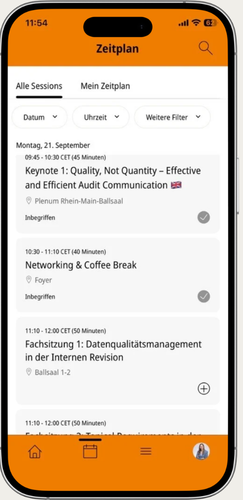
Tippen Sie im unteren Menü auf das Kalendersymbol, um Ihren persönlichen Zeitplan aufzurufen.
Unter Mein Zeitplan sehen Sie alle Sessions, für die Sie bereits angemeldet sind. Wechseln Sie zu Alle Sessions, um das vollständige Tagungsprogramm anzuzeigen.
Über das Pluszeichen neben einer Session können Sie diese – abhängig von der verfügbaren Kapazität – Ihrem persönlichen Programm hinzufügen. Bereits ausgewählte Sessions sind mit einem Haken gekennzeichnet.
Möchten Sie eine gebuchte Session wechseln, entfernen Sie zunächst die bisherige Auswahl und wählen Sie anschließend die gewünschte Alternative aus.
Allgemeine Programmpunkte wie Registrierung, Pausen und Keynotes können vom DIIR bereits fest in Ihrem Zeitplan hinterlegt sein. Auch vereinbarte Gesprächstermine mit anderen Teilnehmenden werden dort angezeigt.
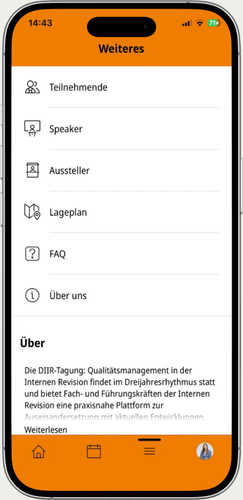
Über das Menü finden Sie u.a. den Lageplan und die FAQs sowie weitere Informationen über das DIIR und unseren Community Desk, der Ihnen auch vor Ort zu allen Fragen rund um die DIIR-Mitgliedschaft zur Verfügung steht.
Unter Über uns werden Sie auf die Homepage des DIIR – Deutsches Institut für Interne Revision e.V. weitergeleitet.
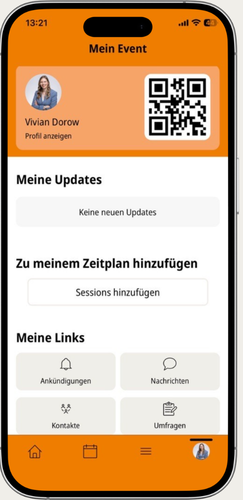
Tippen Sie im unteren Menü auf das Personen- beziehungsweise Profilsymbol und anschließend unter Ihrem Namen auf Profil anzeigen.
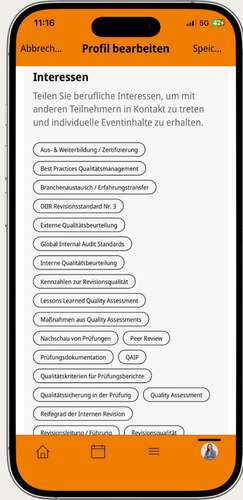
Über das Bleistiftsymbol können Sie Ihr Profil bearbeiten und beispielsweise folgende Angaben ergänzen:
Ein aussagekräftiges Profil erleichtert es anderen Teilnehmenden, Sie zu finden und gezielt mit Ihnen in Kontakt zu treten.
Bitte prüfen Sie außerdem Ihre Sichtbarkeitseinstellungen. Nur wenn Ihr Profil für andere Teilnehmende sichtbar ist, können Sie über die Teilnehmendenliste gefunden werden.
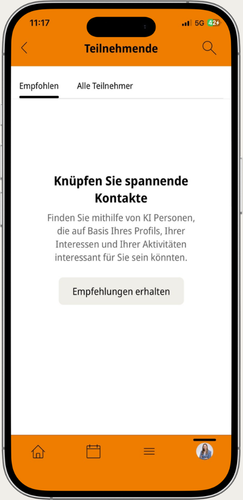
In der Teilnehmendenliste werden die Personen angezeigt, die ihr Profil für andere sichtbar gemacht haben.
Über Such- und Filterfunktionen können Sie beispielsweise nach Namen, Unternehmen oder gemeinsamen Interessen suchen.
Unter Empfohlen kann Ihnen die App passende Kontakte auf Grundlage der hinterlegten Interessen und Profilinformationen vorschlagen. Voraussetzung ist, dass Sie Ihr Profil entsprechend ausgefüllt und sichtbar geschaltet haben.
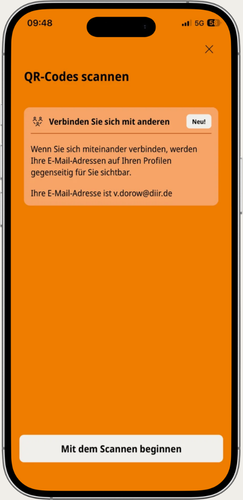
Über Scan to Connect können Sie den QR-Code einer anderen Person scannen.
Beim ersten Aufruf müssen Sie der App den Zugriff auf Ihre Kamera erlauben. Nach dem Scan können Sie das Profil der betreffenden Person aufrufen und eine Kontaktanfrage senden.
Welche Profil- und Kontaktdaten sichtbar sind, richtet sich nach den persönlichen Freigabe- und Datenschutzeinstellungen der jeweiligen Person.
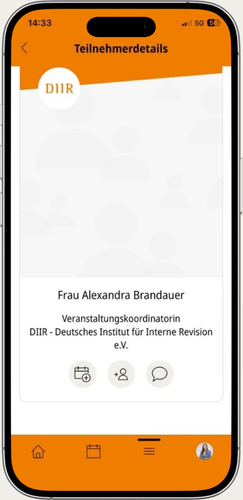
Über ein Teilnehmerprofil können Ihnen – abhängig von der Veranstaltung und den jeweiligen Einstellungen – folgende Möglichkeiten zur Verfügung stehen:
Kalendersymbol: Terminanfrage stellen
Personensymbol: Kontaktanfrage senden
Sprechblase: Nachricht senden
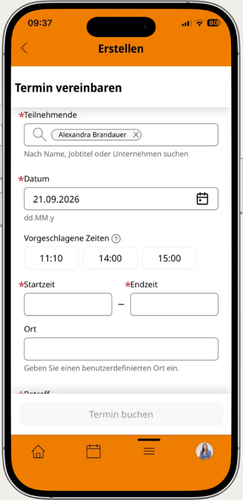
Bei einer Terminanfrage legen Sie Datum und Uhrzeit fest. Die App kann Ihnen freie Zeitfenster anzeigen, die nicht mit bereits gebuchten Sessions oder anderen Terminen kollidieren.
Bestätigte Gesprächstermine erscheinen anschließend in Ihrem persönlichen Zeitplan.
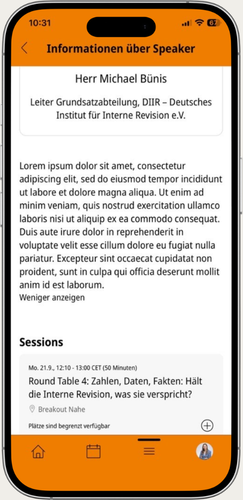
In den Speakerprofilen finden Sie Informationen zur jeweiligen Person sowie eine Kurzbiografie.
Darüber hinaus werden die zugehörigen Sessions angezeigt. Verfügbare Sessions können Sie direkt aus dem Speakerprofil heraus Ihrem persönlichen Programm hinzufügen.
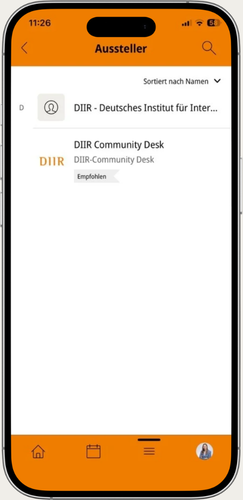
Bei ausgewählten DIIR-Tagungen werden wir von Sponsoren und Ausstellern unterstützt.
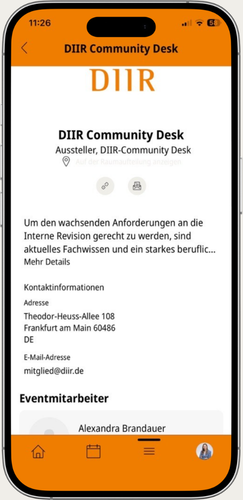
In den jeweiligen Unternehmensprofilen finden Sie – abhängig von der Veranstaltung – unter anderem:
Besuchen Sie die Partner vor Ort an ihren Ständen oder nehmen Sie über die App Kontakt mit den hinterlegten Ansprechpersonen auf. Stand oder senden Sie den Eventmitarbeitenden direkt eine Nachricht.
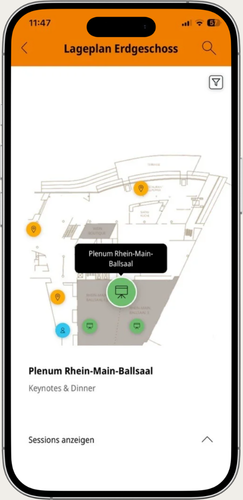
Der Lageplan gibt Ihnen einen Überblick über die Tagungsräume, Ausstellerflächen und Networking-Bereiche.
Durch Antippen der hinterlegten Symbole können Sie – abhängig vom jeweiligen Lageplan – beispielsweise:
Bei technischen oder organisatorischen Fragen unterstützt Sie das DIIR-Team während der Veranstaltung gerne. Sprechen Sie uns vor Ort am Check-in oder am Info-Desk an. Vorab wenden Sie sich jederzeit per Mail an akademie@diir.de.